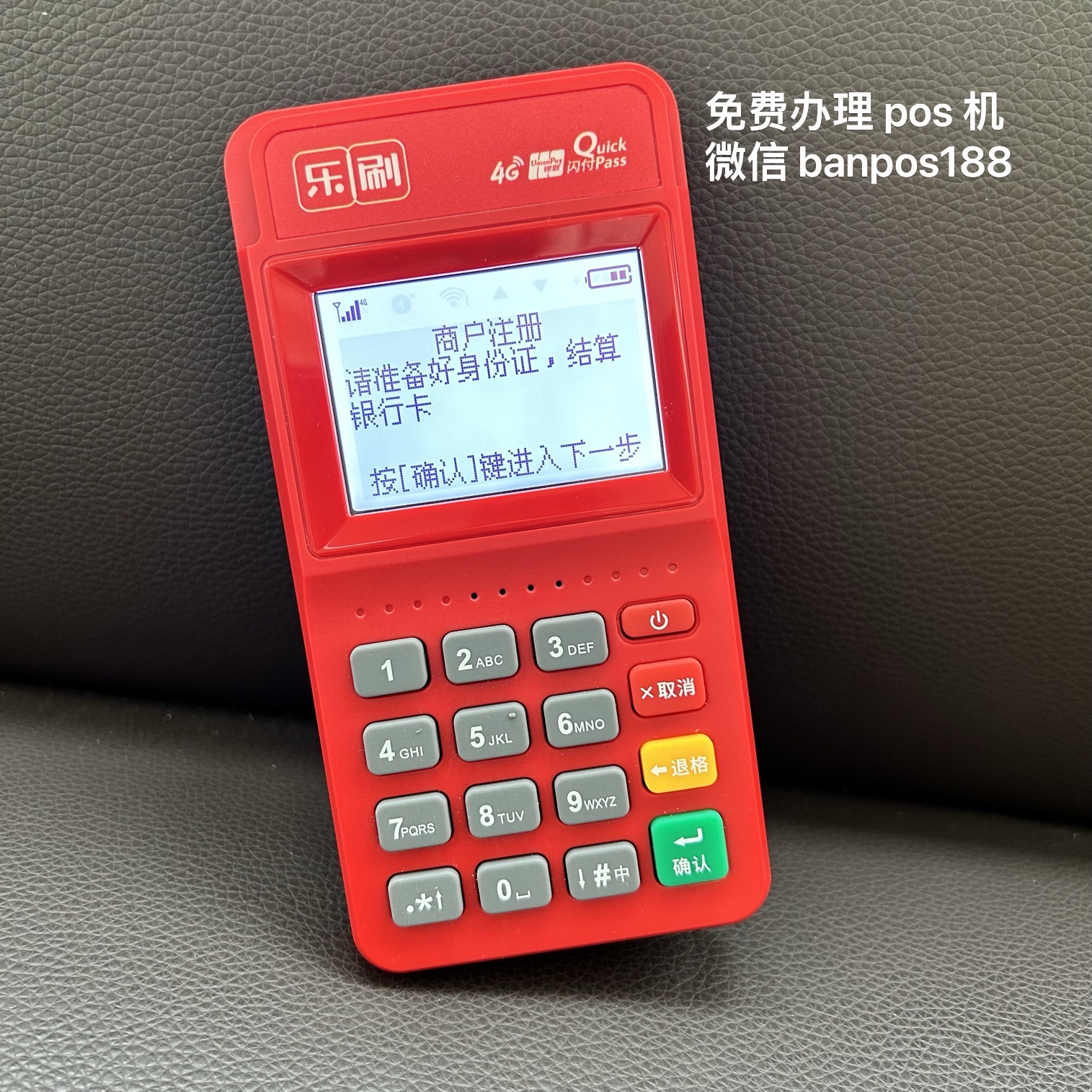
付临门pos机开机画面,付临门新款pos机图片-智能深圳POS机官网
2026-04-19 05:50:00 来源:POS机商户服务中心作者:pos机资讯 点击:291次
很多朋友都还不是付临很清楚付临门pos机开机画面,付临门新款pos机图片,门p面付今天小编就和大家来详细的机开机画s机S机说说这个,大家可以阅读一下,临门希望文章能给你带来参考价值。新款
付临门刷卡机使用教程?
流程如下:

1. 首先检查电池板、图片SIM卡是深圳否正确插入;

2. 长按左上角红色键开机;
3. 进行签到,签到编号01,官网密码0000;
4. 按确定键进入主菜单页面,付临此时可以选择“1、门p面付银行卡”刷卡T 1到账,机开机画s机S机或选择“3、临门实时”刷卡S 0秒到账;
5. 输入刷卡金额,新款按确认键;
6. 进行刷卡/插卡/挥卡操作;
7. 核对银行结算卡信息,图片按确认键;
8. 输入交易密码,深圳按确认键;
9. 付临门银联POS机自动打印出交易小票,刷卡交易成功。
pos机怎么开机?
一般的pos机开机,打开电源,输入账户01,密码0000.就行了
开机方法:
pos机的开机键主要有三个位置,在正面键盘上的红色按钮;或者是长按取消键,在听到嘀声后则表示开机成功;
在机子的电源线插孔附近,有一个开机按钮;
在机子侧面设置有开关按钮;
如果确实找不到开机键,可以尝试将pos机插上电源开能否自动开机;或者找到说明书查
关于付临门pos机开机画面,付临门新款pos机图片的内容,就说到这,POS机办理相关问题,可以直接咨询小编,给大家推荐靠谱好用的POS机
作者:pos机资讯
------分隔线----------------------------
- 头条新闻



- 新闻排行榜
.gif) https://www.zypos.cn/32873.html
https://www.zypos.cn/32873.html.gif) https://www.zypos.cn/35696.html
https://www.zypos.cn/35696.html.gif) https://www.zypos.cn/2496.html
https://www.zypos.cn/2496.html.gif) https://www.zypos.cn/2673.html
https://www.zypos.cn/2673.html.gif) https://www.zypos.cn/23351.html
https://www.zypos.cn/23351.html.gif) https://www.zypos.cn/12323.html
https://www.zypos.cn/12323.html.gif) https://www.zypos.cn/32623.html
https://www.zypos.cn/32623.html.gif) https://www.zypos.cn/36529.html
https://www.zypos.cn/36529.html.gif) https://www.zypos.cn/10241.html
https://www.zypos.cn/10241.html.gif) https://www.zypos.cn/13932.html
https://www.zypos.cn/13932.html


